 스페인
스페인 멕시코
멕시코 브라질
브라질 폴란드
폴란드 대만
대만 필리핀
필리핀
먼저 볼 핵심
- Visa나 Mastercard 로고만으로 Apple Pay 또는 Google Wallet 지원을 알 수는 없습니다.
- 가상 카드와 모바일 지갑의 결제 토큰은 서로 다른 역할을 합니다.
- 카드 등록 실패, 휴대전화 문제, 구매 승인 거절을 구분하세요.
지원 조건 전체를 확인하세요
먼저 발급사의 해당 카드 상품·발급 지역 안내를 확인하고, Apple의 참여 발급사 목록이나 Google의 국가별 결제 수단 목록과 대조하세요. 은행이 지원 목록에 있어도 그 은행의 모든 카드가 지원되는 것은 아닙니다. 실물 카드의 비접촉 결제 표시나 온라인 결제 성공만으로 휴대전화 태그 결제를 쓸 수 있다고 판단하면 안 됩니다.
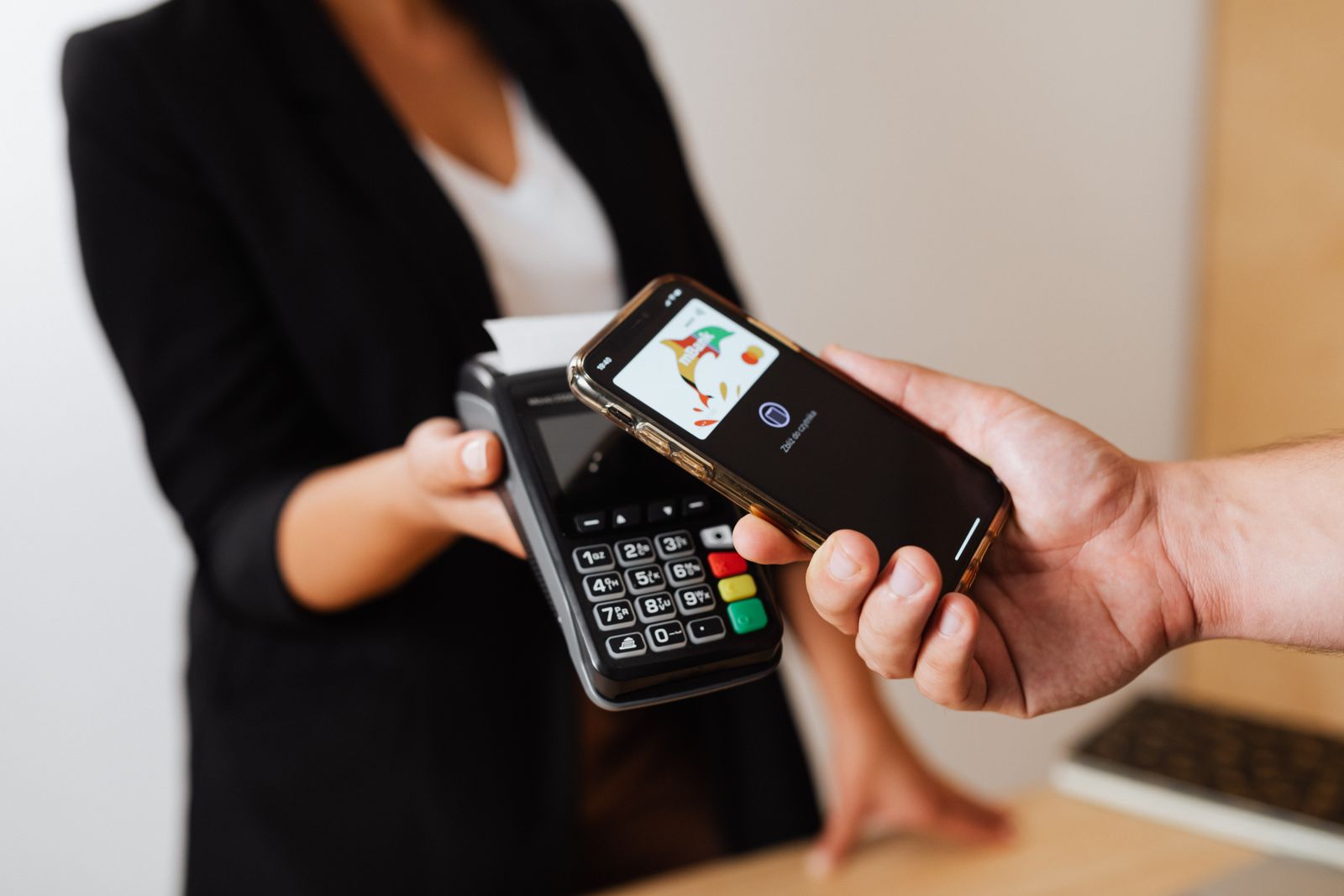
다음으로 호환 기기, 지원 국가·지역, 최신 소프트웨어, 적절한 화면 잠금 설정을 확인하세요. Google의 휴대전화 결제에는 NFC가 필요합니다. 스마트워치 지원 여부도 별도로 확인하세요. 앱 언어, 여행 목적지, 발급 국가는 서로 다를 수 있습니다. 언어나 지역 설정을 바꾼다고 미지원 카드에 이용 자격이 생기지는 않습니다.
가상 카드와 결제 토큰을 구분하세요
발급사의 가상 카드는 디지털로 제공되는 카드 계정이며, 대개 온라인 결제용 정보가 있습니다. 실물 카드는 별도의 이용 수단으로, 자체 활성화 절차가 필요할 수 있습니다. 보유한 형태의 카드가 지갑을 지원하는지 확인해야 합니다. 예를 들어 Crypto.com의 가상 카드 안내는 발급 지역에 따라 서로 다른 지갑 지원 항목을 설명합니다.
지원 카드를 등록하면 모바일 지갑은 카드 번호를 대신하는 결제 식별자를 사용합니다. Apple은 기기별 계정 번호로, Google은 지원되는 매장 결제 카드의 가상 번호로 설명합니다. 이 토큰은 암호화폐가 아니며, 암호화폐를 Apple이나 Google로 옮기는 것도 아닙니다. 지갑으로 결제할 때도 발급사의 충전·환전 규칙을 확인해야 합니다.
카드를 추가하고 인증을 끝내세요
iPhone에서는 제공되는 경우 발급사 앱의 Apple 지갑에 추가 기능을 쓰거나, 지갑 앱에서 카드 추가를 선택하고 안내를 따르세요. 발급사가 요구하는 인증을 완료하세요. Apple Watch는 Watch 앱의 지갑 및 Apple Pay 설정에서 별도로 등록해야 합니다. 발급사 앱을 통한 등록이 필요한 지역도 있으므로 현재 현지 안내를 따르세요.
Android에서는 Google Wallet을 열고 지갑에 추가, 결제 카드를 선택한 뒤 카드 정보를 입력하거나 스캔하고 발급사 약관에 동의하세요. 제시된 방법으로 인증을 완료하세요. 발급사 앱의 GPay에 추가 기능이 제공될 수도 있습니다. 온라인 결제용 저장에 그치지 않고 비접촉 결제 설정까지 완료되었는지 확인하세요.
어느 단계에서 실패했는지 찾으세요
카드를 추가하지 못했다면 카드 상태와 발급사에 등록된 청구 정보를 확인하세요. 오류 문구를 정확히 기록하세요. 승인, 인증, 기기 수 제한과 관련된 오류라면 발급사에 모바일 지갑 카드 등록 요청을 문의하세요. Apple과 Google이 발급사의 결정을 임의로 뒤집을 수는 없습니다.
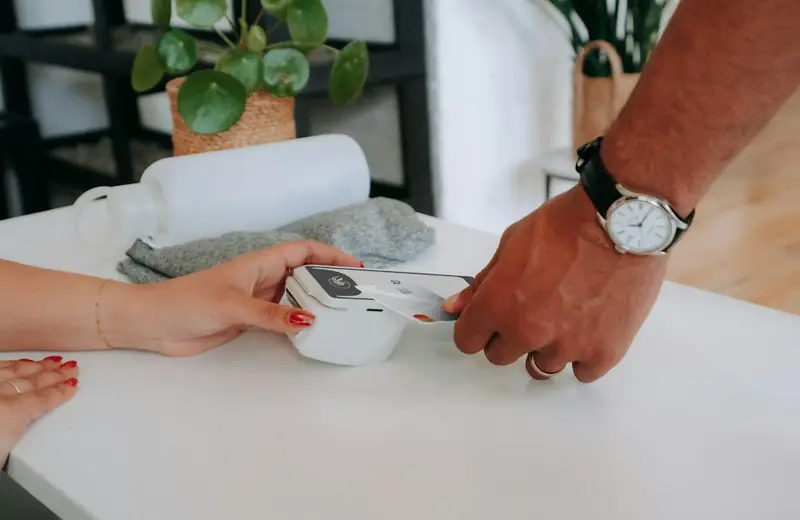
등록은 되었지만 태그 결제가 실패한다면 휴대전화 결제 준비 상태, Android의 NFC·기본 지갑 설정, 기기 인증, 단말기의 비접촉 결제 지원을 확인하세요. 구매 승인 거절은 카드 가용 잔액이나 발급사 제한 때문일 수도 있습니다. 금액, 시간, 가맹점을 기록하면 고객지원에서 등록 문제와 결제 승인 문제를 구분하는 데 도움이 됩니다.
| 증상 | 다음 확인 항목 |
|---|---|
| 카드를 추가할 수 없음 | 해당 상품 지원 여부와 발급사 승인 |
| 인증이 완료되지 않음 | 발급사에 등록된 연락처와 제공된 인증 방법 |
| 카드는 등록됐지만 태그 결제가 안 됨 | 기기 결제 준비 상태, NFC, 기본 지갑 |
| 단말기가 결제를 받았으나 승인 거절 | 발급사 거래 기록과 가용 잔액 |
시험 결제 후 기기 변경에 대비하세요
중요한 결제에 쓰기 전에 일반 매장에서 소액으로 시험하세요. 선택한 카드가 맞는지 확인하고 영수증을 발급사의 거래 기록과 비교하세요. 현장에서 쓸 수 있는 다른 결제 수단도 준비하세요. 모바일 지갑 결제에도 연결된 카드의 충전·환전·지출 조건이 적용됩니다.
휴대전화를 바꾸거나 워치를 추가할 때는 결제 정보가 자동으로 옮겨졌다고 생각하지 말고 기기별로 등록 상태를 확인하세요. 기기를 분실했다면 플랫폼의 기기 보호 기능을 이용하고, 상황에 따라 지갑 토큰이나 카드를 정지하도록 발급사에 문의하세요. 먼저 연락해 온 낯선 사람에게 일회용 인증 코드를 알려주지 마세요.
공식 출처
공식 자료를 바탕으로 정리한 해설입니다. 실제 결제 실험이나 개별 발급 승인을 뜻하지 않습니다.
공식 출처 · 11
Apple — Countries and regions that support Apple Pay ↗Apple — Participating banks in Africa, Europe and the Middle East ↗
Google Wallet — Find supported payment methods ↗
Crypto.com — Virtual Card ↗
Apple — Apple Pay security and privacy overview ↗
Google Wallet — Keep your payment info safe ↗
Apple — Set up Apple Pay ↗
Google Wallet — Add a debit or credit card ↗
Apple — If you cannot add a card to Apple Wallet ↗
Google Wallet — Fix problems with tap to pay transactions ↗
Google Wallet — Tap to pay with your phone ↗